
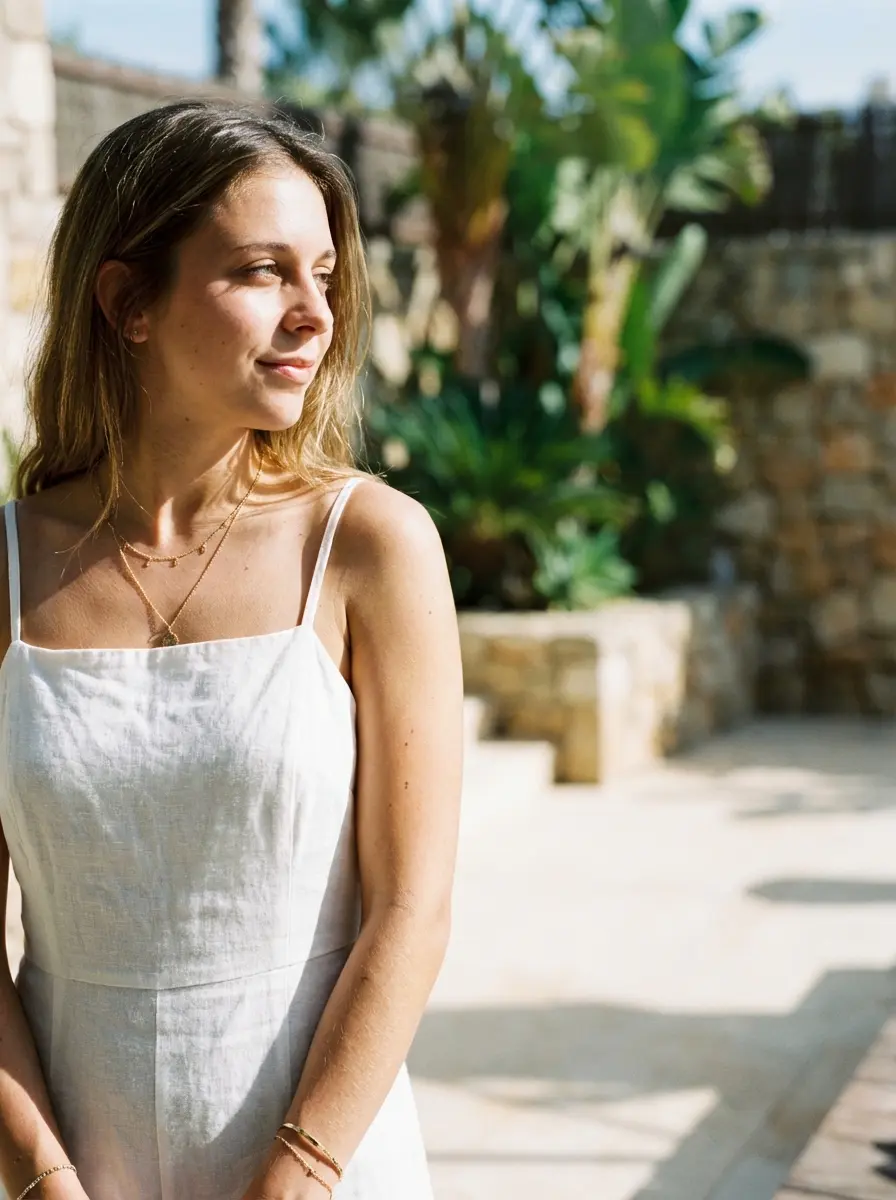
Proč na profilové fotce při videohovorech záleží
Když vypnete kameru, profilová fotka je často jediný vizuální prvek, který vás na schůzce reprezentuje. V hybridních týmech nahrazuje fyzickou přítomnost víc, než si lidé uvědomují. Prázdný avatar nebo jen iniciály působí anonymně. Profesionální a aktuální fotka naopak pomáhá kolegům i klientům rychle poznat, kdo mluví, a udržuje osobnější dojem během celé spolupráce.
Zoom - technické požadavky a nejlepší postupy
Zoom podporuje běžné obrazové formáty, například JPG a PNG. Fotka se v různých místech zobrazuje jako kruh nebo čtverec, proto je nejlepší použít čtvercový portrét s obličejem uprostřed. Obličej by měl zabírat přibližně 60 až 70 procent záběru, pozadí má být klidné a světlo měkké. Profilovou fotku nastavíte přes webový účet Zoom nebo v desktopové aplikaci v části Profil. V některých firmách může změnu fotky omezit administrátor.
Když vypnete kameru, profilová fotka je často jediný vizuální prvek, který vás na schůzce reprezentuje.
Microsoft Teams: fotka pro celý Microsoft 365
Teams používá profilovou fotku z účtu Microsoft 365. To znamená, že stejný obrázek se může zobrazovat také v Outlooku, SharePointu, OneDrivu a dalších firemních nástrojích. Doporučuje se nahrát ostrý čtvercový portrét ve vyšším rozlišení. Pokud fotku nemůžete změnit sami, pravděpodobně to omezuje firemní nastavení a změnu musí povolit nebo provést IT administrátor.
Google Meet a Google Workspace - nastavení profilové fotky
Google Meet používá fotku z účtu Google. Stejný obrázek se pak zobrazuje v Gmailu, Kalendáři, Disku a dalších službách Google Workspace. Změnu provedete v nastavení účtu Google v sekci osobních údajů. I tady je vhodný čtvercový portrét, čisté pozadí a dobře viditelný obličej. U firemních účtů může administrátor nastavení profilových fotek omezit.
Profesionální fotka za 2 minuty
Vyberte styl, nahrajte fotky a stáhněte si portrét. Bez fotografa, bez odchodu z domu.
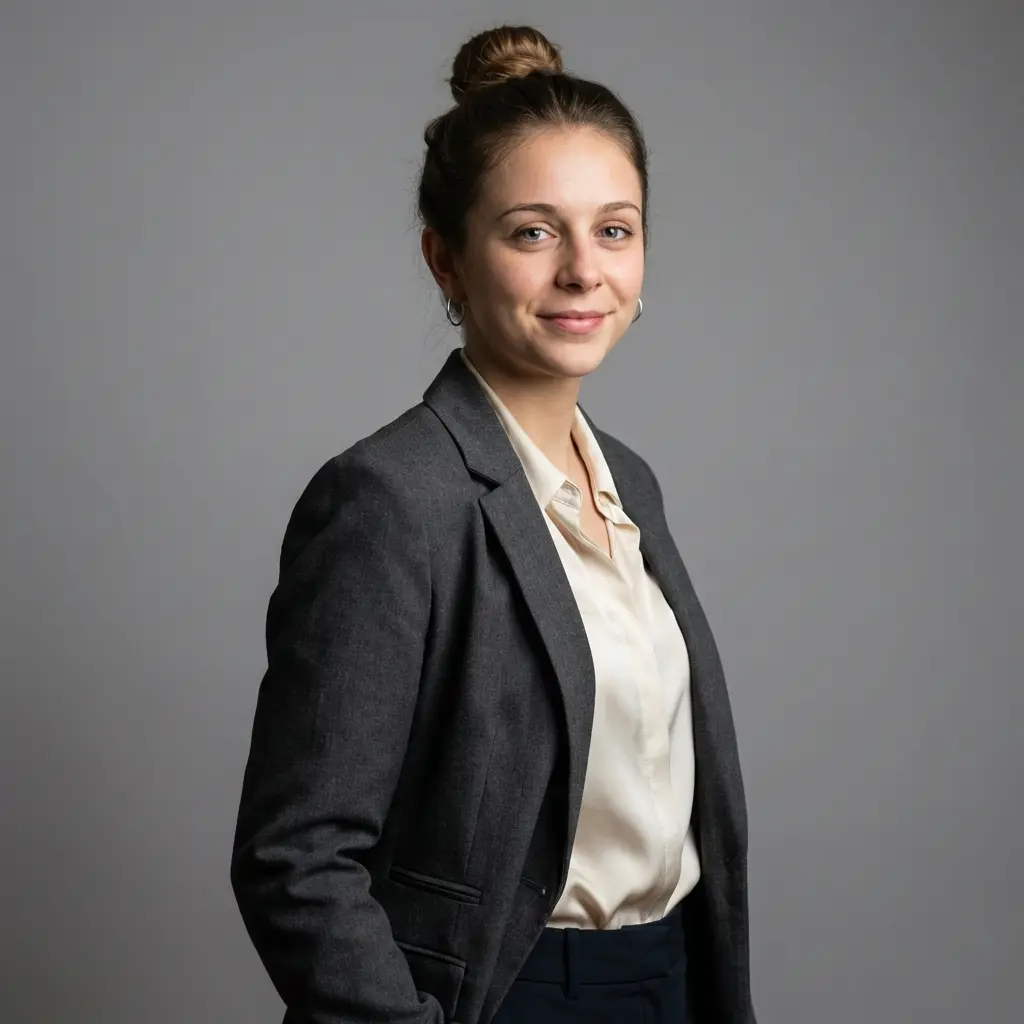
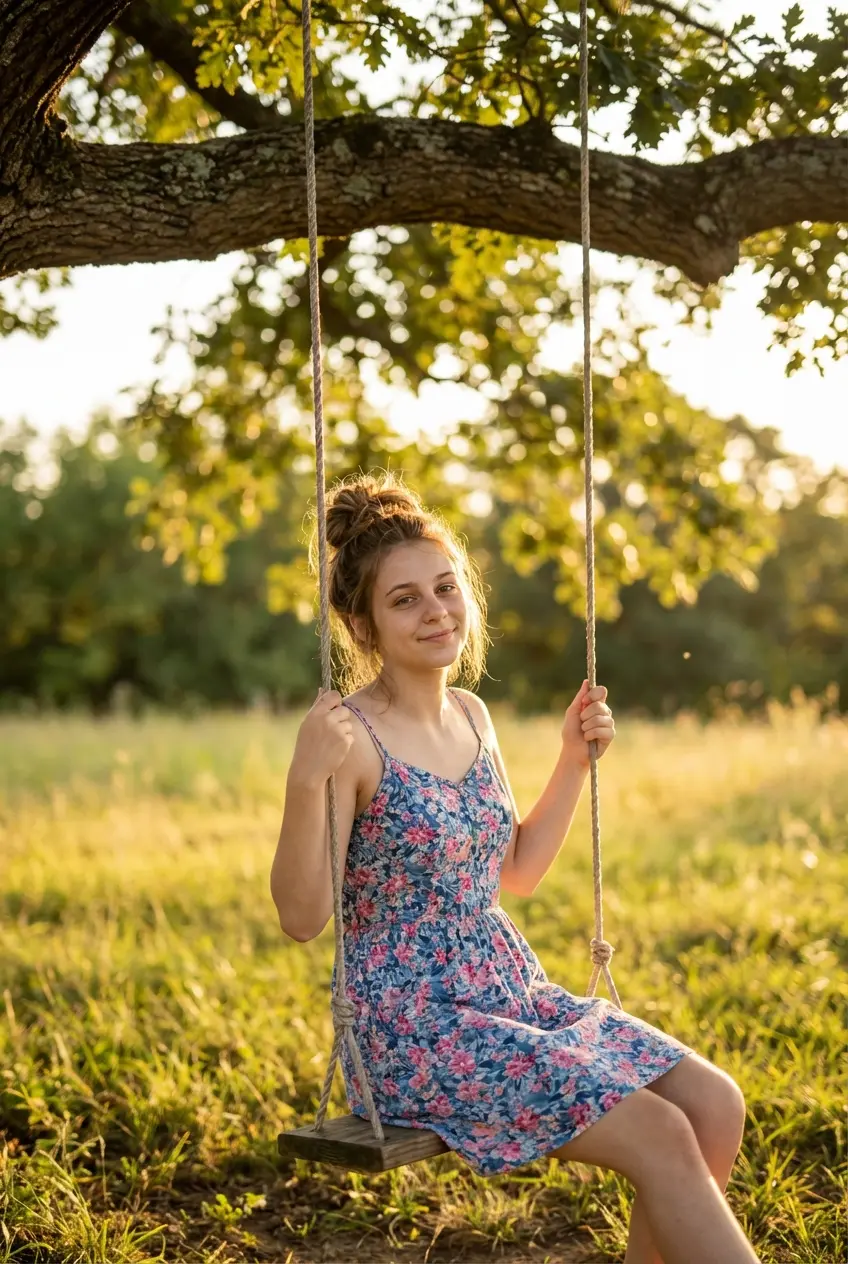
Doporučené styly
Zobrazit vše →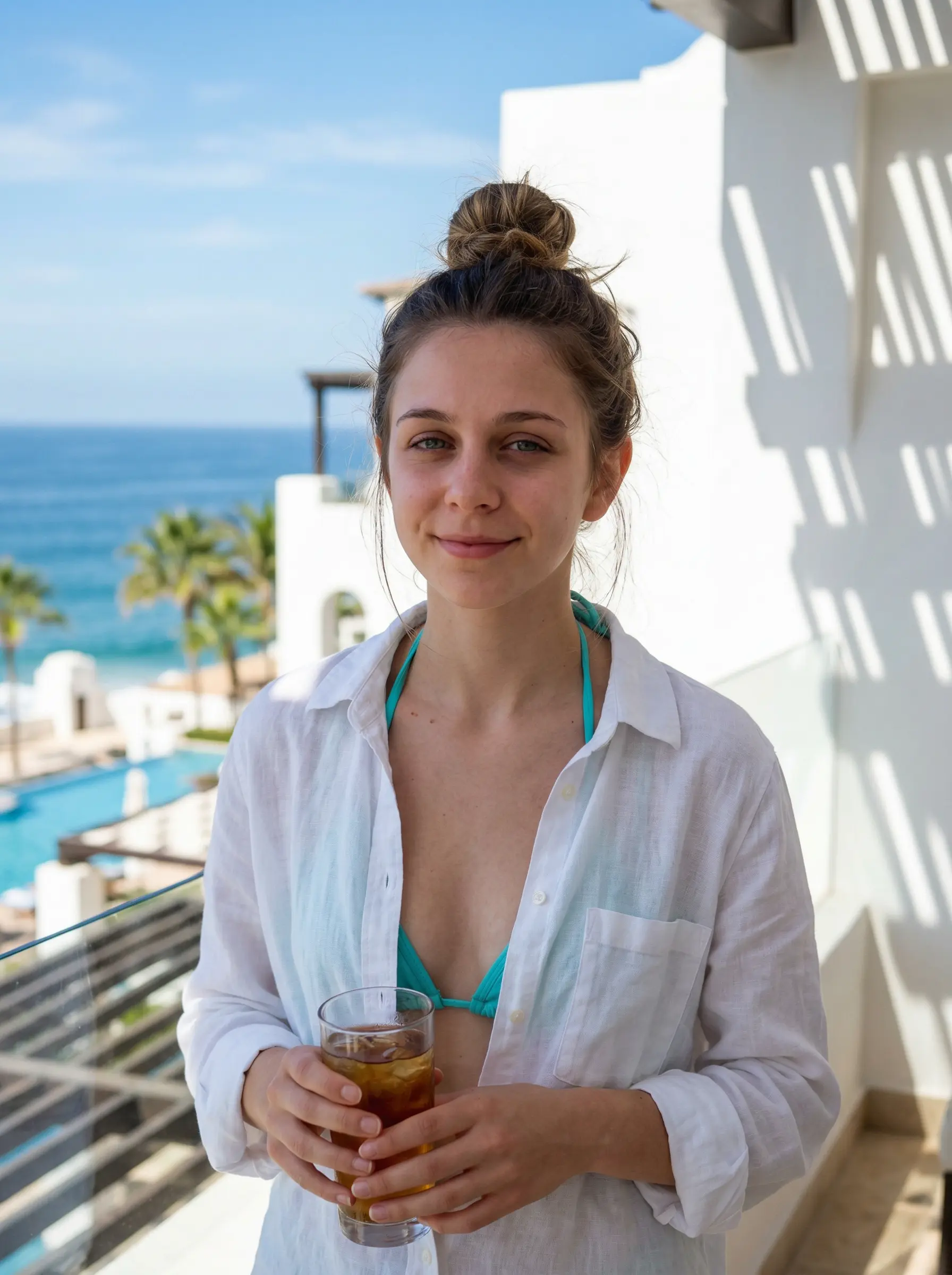
Jednotný vzhled napříč platformami pro schůzky
Pokud používáte jinou fotku na Zoomu, jinou v Teams, jinou na Slacku a jinou na LinkedInu, lidé vás hůř rozpoznávají. Pro pracovní kontext je lepší držet stejný nebo velmi podobný portrét napříč platformami. Aktualizujte najednou Zoom, Teams, Google účet, Slack, LinkedIn, e-mailový podpis i interní firemní profil. Vypadá to jednotněji a šetří to kolegům čas.
Vypnutá kamera a dobrý avatar
Kamera není zapnutá na každé schůzce. Někdy kvůli únavě, jindy kvůli technice, cestování nebo soustředění. Pokud v tu chvíli nemáte profilovou fotku, ostatní vidí jen iniciály nebo prázdný obdélník. To působí anonymně a hůř se pamatuje. Dobrý avatar udržuje vaši tvář ve hře i bez videa a pomáhá, aby online komunikace nepůsobila tak odosobněně.
AI avatar pro pracovní videohovory
AI portrét je praktická možnost, když nemáte aktuální profesionální fotku a nechcete organizovat focení. Nahrajete několik referenčních snímků, vyberete profesionální styl a získáte portrét vhodný pro Zoom, Teams, Meet, Slack i LinkedIn. Nejlepší výsledky vznikají z ostrých referencí, kde je dobře vidět obličej. Výhoda je v rychlosti, konzistentním stylu a možnosti vytvořit více variant pro různé pracovní kontexty.
Profesionální a aktuální fotka naopak pomáhá kolegům i klientům rychle poznat, kdo mluví.
Rychlý postup aktualizace
Připravte si čtvercovou fotku alespoň 400 x 400 px, ideálně ve formátu JPG nebo PNG. Zkontrolujte, že je obličej ostrý a dobře viditelný. Potom ji nastavte v Zoomu, v účtu Microsoft 365 pro Teams a v účtu Google pro Meet. Nakonec se připojte ke zkušební schůzce nebo požádejte kolegu, ať ověří, jak se fotka zobrazuje. Náhled v nastavení se někdy liší od skutečného zobrazení během hovoru.
Časté chyby a jak se jim vyhnout
Nejčastější chyby jsou jednoduché: příliš malá nebo rozmazaná fotka, skupinový snímek, starý portrét, rozdílné fotky na každé platformě a úplně prázdný avatar. Používejte ostrou fotku alespoň 400 x 400 px, ideálně samostatný portrét jedné osoby. Stejnou nebo velmi podobnou fotku nastavte na Zoomu, Teams, Google Meetu i dalších pracovních platformách. Působí to profesionálněji a kolegové vás snáze poznají.
Užitečné tipy
- Používejte stejnou nebo velmi podobnou profilovou fotku na Zoomu, Teams i Google Meetu.
- Doporučené minimum je 400 x 400 px; menší fotky mohou být na větších obrazovkách rozmazané.
- Obličej by měl zabírat asi 60 až 70 procent záběru.
- Neutrální nebo klidné pozadí funguje lépe než rušivý interiér.
- Aktualizujte profilovou fotku každé dva až tři roky nebo po výraznější změně vzhledu.
- V Microsoft Teams se fotka propisuje do celého ekosystému Microsoft 365.
- V účtu Google stejná fotka ovlivní Meet, Gmail i Kalendář.
- Když máte vypnutou kameru, avatar je vaše jediná vizuální reprezentace.
Potřebujete profesionální profilovou fotku na Zoom, Teams nebo Google Meet? FotkaAI vytvoří fotorealistický portrét vhodný pro pracovní videohovory během několika minut.
Nejčastější otázky
Jaké rozlišení zvolit pro Zoom, Teams a Google Meet?
Bezpečná volba je čtvercová fotka alespoň 400 x 400 px, lépe vyšší. Obličej musí být ostrý a dobře čitelný i v malém náhledu.
Je profilová fotka z Teams vidět i v Outlooku?
Ano. Teams používá fotku z Microsoft 365, takže se stejný obrázek může zobrazovat také v Outlooku, SharePointu, OneDrivu a dalších aplikacích.
Proč nemohu změnit profilovou fotku v Teams?
V některých organizacích to omezuje IT administrátor. Pokud změna nejde provést, obraťte se na správce Microsoft 365 nebo interní IT oddělení.
Mohu použít ilustraci místo fotky?
Technicky často ano, ale v profesionálním prostředí obvykle lépe funguje skutečný nebo fotorealistický portrét. Ilustrace se hodí spíš do kreativních nebo komunitních kontextů.
Jak často bych měl aktualizovat profilovou fotku na platformách pro videokonference?
Obvykle každé 2 až 3 roky nebo po výraznější změně vzhledu. Fotka má být aktuální, aby vás kolegové a klienti snadno poznali.
Jsou AI profilové fotky povolené na Zoomu a Teams?
Hlavní platformy běžně neřeší, zda fotka vznikla ve studiu, telefonem nebo pomocí AI. Důležité je, aby byla profesionální, vhodná a splňovala technické požadavky.
Tým FotkaAI
Vytváříme AI nástroje pro profesionální portrétní fotografii. Pomáháme lidem vypadat lépe na fotkách do životopisu, na LinkedIn, sociální sítě i další použití.